Funktioner i fakturalistan
I alla fakturalistor finns det ett antal gemensamma funktioner. På höger sida av sökresultatet finns tre ikoner.
Exportera till Excel

Markera de fakturor som ska exporteras till Excel och klicka på Excelsymbolen och välj sedan vilka kolumner som ska exporteras till Excel. Väl inne i Excel kan användaren jobba vidare med sökresultatet.
Sammanslagning av flera faktura-PDF:er till PDF-fil

Markera de fakturor som ska slås ihop till 1 PDF och klicka på PDF-symbolen. Användaren får då en nedladdad PDF som innehåller alla de fakturor som markerats innan man klickade på PDF-symbolen. Detta är smidigt vid tex. vidarefakturering eller om användaren vill spara ner eller skriva ut flera fakturor samtidigt.
Välj dina egna kolumner att se i sökresultatet

Genom att klicka på Kolumnsymbolen kan varje enskild användare välja vad just de vill se i sitt sökresultat. En fakturaadministratör kanske vill se andra kolumner än vad en attestant vill.
Snabböverblick av konteringen på fakturan

Varje faktura har en Informationssymbol där användaren snabbt får en överblick av konteringen på fakturan om man håller datormusen över symbolen.

Batch-hantering av fakturor
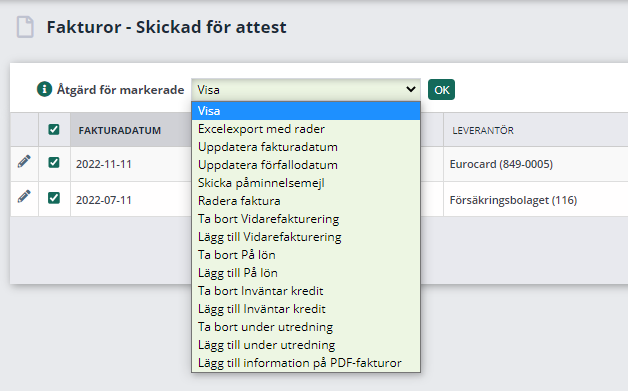
I fakturalistan finns det möjlighet att markera flera fakturor samtidigt för en effektiv hantering. När du har markerat de fakturor du vill arbeta med kan du sen välja Åtgärd för markerade. Beroende på vilken mapp du är i (Förkontroll, Efterkontroll, Under utredning etc) kommer det att finnas olika alternativ. Gemensamt för dessa är att den åtgärd du väljer kommer att appliceras på alla de fakturor du har markerat. Exemplet nedan visar vilka åtgärder som är möjliga i mappen Skickad för attest.
.