Instruktion för Excel-kontering
Knappen för Excel-kontering kan användas när man vill överföra konteringar utförda i Excel till konteringsrader i Rillion One. Det kan vara aktuellt att använda när man ska knappa in väldigt många konteringsrader eller när man utför avancerade momsberäkningar i samband med kontering av en faktura. Exempel på sådana fakturor är kreditkortsfakturor från Entercard eller Mastercard.
Instruktioner
- Börja med att skapa en Excel-mall som har samma utseende som era konteringsrader inne i Rillion. I detta exempel; Belopp, Konto, Resultatenhet, Projekt och Attestant. Det går att ”Ladda ner exempelfil” från Rillion One om du klickar på Excel-knappen om du hellre vill använda den mallen istället för att skapa en egen.
- Utför konteringsarbetet i Excel-mallen (se exempel nedan). Var noga med att attestanternas användarnamn blir korrekt inlagda. Notera att ni kan lägga in moms också på konteringsraden. När ni gör det nollar ni samtidigt momsen i fakturahuvudet.
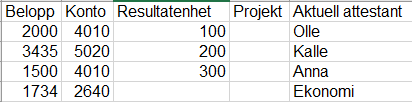
- Markera din kontering i Excel och kopiera området du markerat. Markera inte kolumnnamnen (Belopp etc.).
- Gå in på fakturan i Rillion One.
- Tryck på knappen Excel ovanför konteringsraden och du får då upp en dialogruta där du kan klistra in konteringen du kopierat från Excel. Det finns även ett val ”Excelexport med rader” som ger användaren en möjlighet att exportera ut sin kontering till Excel.
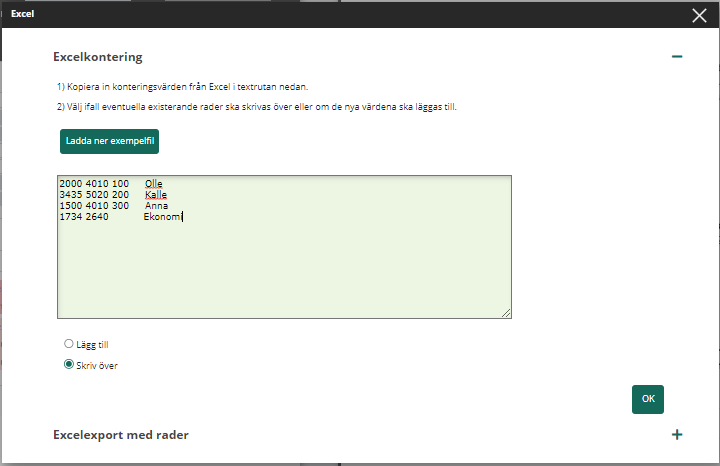
- Välj Skriv över och tryck OK.